Como ver os vídeos do iPhone na TV (sem cabo ou com cabo)
Como ver vídeos do iPhone na TV: AirPlay, adaptador HDMI ou Chromecast. O que cada um exige e por que a galeria crua ainda é ruim de assistir.
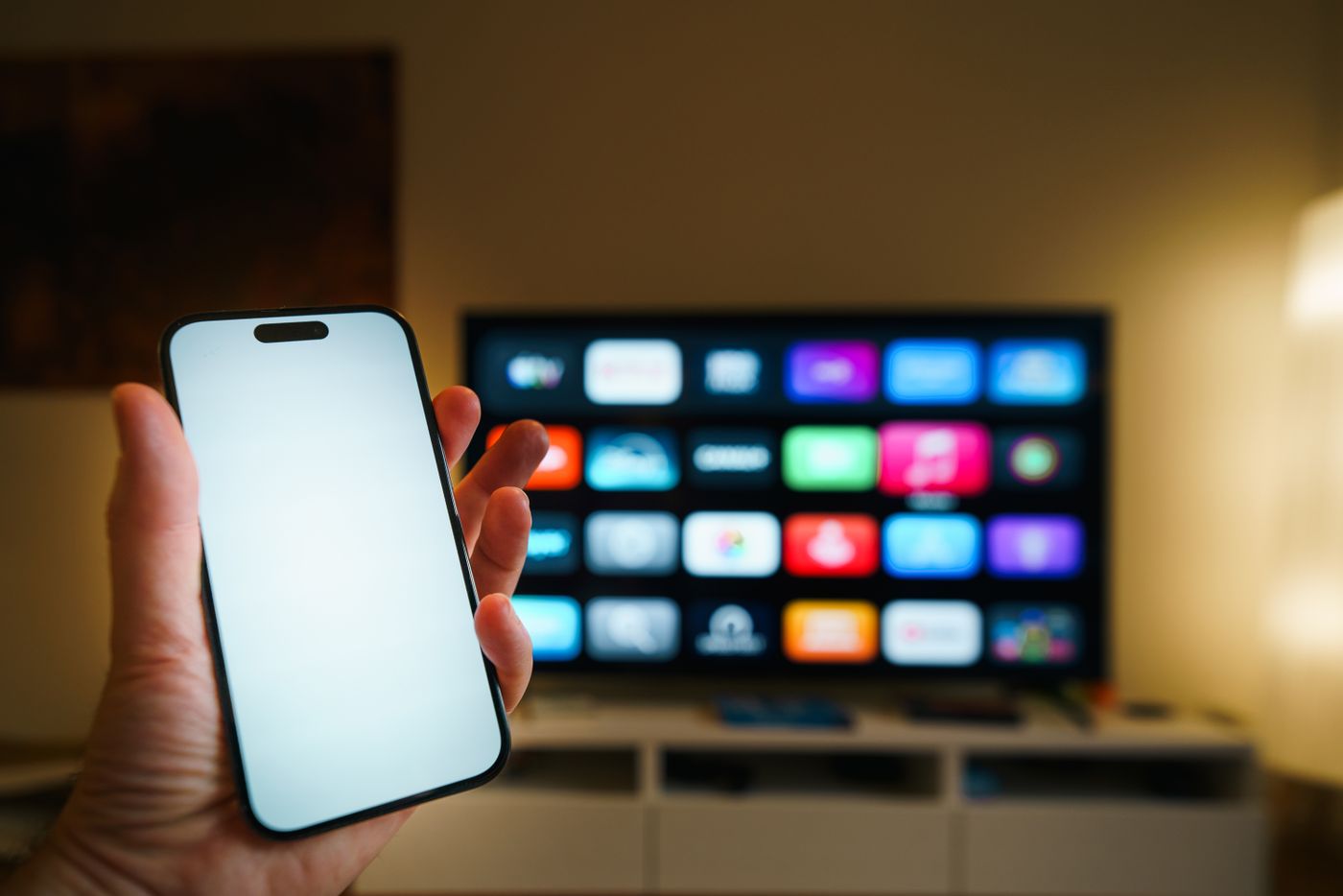
O jeito mais rápido de ver os vídeos do iPhone na TV é o AirPlay: deixe o celular e a Apple TV (ou uma TV compatível com AirPlay) na mesma rede Wi-Fi, abra um vídeo em Fotos, toque em Compartilhar, depois no botão AirPlay e escolha a TV. Se a sua TV não tem AirPlay, um adaptador HDMI funciona sem Wi-Fi nenhum. Colocar o vídeo na tela é a parte fácil. Fazer a família aguentar assistir é a parte difícil.
Resumo rápido
- O AirPlay é o caminho mais simples se você tem uma Apple TV ou uma TV compatível. Os dois aparelhos precisam estar na mesma rede Wi-Fi.
- O adaptador com cabo é o mais confiável e não precisa de rede, mas espelha o celular, que fica preso à TV enquanto o vídeo passa.
- No iPhone, transmitir um vídeo e espelhar a tela são coisas diferentes. Para assistir a vídeos, o que você quer normalmente é transmitir.
- Seja qual for o caminho, a galeria crua é um péssimo programa de TV. O problema é o que você exibe, não como conecta.
Este texto é a metade prática de uma pergunta maior que tratei em o que fazer com os milhares de vídeos do seu celular. Aqui vêm primeiro as conexões e depois a parte que ninguém conta: por que os seus próprios vídeos tantas vezes ficam estranhos na tela grande.
Como ver vídeos do iPhone na TV com AirPlay?
O AirPlay manda o vídeo do iPhone para a TV pelo Wi-Fi de casa, sem cabo. As instruções da Apple são curtas: o iPhone e o aparelho que recebe (uma Apple TV, uma smart TV compatível ou um Mac) precisam estar na mesma rede Wi-Fi. Depois você encontra o conteúdo, toca no ícone do AirPlay nos controles de reprodução (ou no botão Compartilhar, conforme o app) e escolhe a TV na lista. Se a TV mostrar um código, você o digita no celular (Apple: Transmitir vídeo ou espelhar a tela do iPhone ou iPad com o AirPlay).
Passo a passo, para um vídeo no app Fotos:
- Conecte o iPhone e a TV (ou Apple TV) à mesma rede Wi-Fi.
- Abra o vídeo em Fotos e toque no botão Compartilhar.
- Toque em AirPlay e escolha a TV na lista.
- Digite no celular o código, se a TV mostrar um.
- Aperte o play. Para parar, toque de novo no botão AirPlay e escolha o seu aparelho.
Duas observações práticas:
- A regra da "mesma rede" pega muita gente. Muitos roteadores têm uma rede de 2,4 GHz e outra de 5 GHz com nomes parecidos, e algumas redes de convidados impedem que os aparelhos se enxerguem. Se a TV não aparece na lista, a primeira coisa a conferir é se o celular e a TV estão na mesma rede, e não apenas na mesma casa.
- O celular fica livre depois que o vídeo começa. É o principal motivo para preferir transmitir a espelhar. Você pode sair da sala com o celular e o vídeo continua passando na TV.
Nem toda TV tem AirPlay. O menu de configurações da TV costuma citar o AirPlay quando ele existe. Na dúvida, o teste mais rápido é abrir o menu do AirPlay no celular e ver se a TV aparece.
Qual a diferença entre transmitir um vídeo e espelhar a tela?
Transmitir manda só o vídeo para a TV, e o celular continua livre. Espelhar copia tudo o que está na tela do celular para a TV, notificações incluídas, até você parar. A Apple trata os dois como funções separadas na mesma página de suporte.
Para espelhar, abra a Central de Controle, toque em Espelhamento de Tela e escolha a TV. A tela inteira do iPhone aparece nela. Serve para mostrar uma apresentação ou um app sem botão de AirPlay, mas é um jeito ruim de ver um filme ou um vídeo de família, porque:
- Um vídeo vertical espelhado numa TV horizontal fica numa faixa estreita, com barras pretas dos dois lados.
- Uma mensagem da sua irmã pode aparecer no meio do primeiro aniversário do seu filho.
- O celular precisa ficar acordado e por perto.
Para vídeos, use o botão AirPlay do próprio vídeo.
Dá para ligar o iPhone na TV com cabo?
Dá. O adaptador com cabo é a forma mais confiável de levar a imagem à TV, porque não depende de Wi-Fi. A Apple vende adaptadores Digital AV compatíveis com o conector do seu celular. Você encaixa o adaptador na porta de carregamento, liga um cabo HDMI do adaptador à TV e escolhe essa entrada HDMI na TV. A página da Apple descreve isso como espelhar o conteúdo do iPhone em uma segunda tela, com o áudio indo pela conexão HDMI (Apple: Obtenha ajuda com os adaptadores Apple Digital AV).
Há um limite que vale conhecer antes de comprar qualquer coisa. A Apple observa que filmes, séries e alguns apps de streaming exigem HDCP (proteção de conteúdo digital de alta largura de banda), e um adaptador sem isso mostra um aviso em vez de tocar o conteúdo protegido. Isso vale para filmes alugados e apps de streaming. Os seus vídeos de família não são conteúdo protegido, então raramente é essa a razão de um deles não tocar.
Os prós e contras, sem enfeite:
- Confiável e sem rede. Bom para casa de aluguel de temporada, casa de parente ou uma TV num cômodo com Wi-Fi fraco.
- Espelha o celular, que fica preso à TV durante toda a sessão.
- Mais uma coisa para carregar. Ele mora numa gaveta e aparece quando você não precisa.
E o Chromecast e outras TVs?
O Chromecast não fala AirPlay. Ele usa o sistema Google Cast, então você não o escolhe na lista do AirPlay do iPhone. Para usar um Chromecast com o iPhone, em geral é preciso um app que tenha um botão de Cast, e o aparelho é configurado pelo app Google Home (Google: Ajuda do Chromecast). O app Fotos, que já vem no iPhone, não oferece botão de Cast.
Na prática, são três situações:
- Apple TV ou TV compatível com AirPlay: use o AirPlay, como acima.
- Chromecast ou Google TV: você precisa de um app com suporte a Cast. O Tapeflix tem um botão de Cast para isso, embora o AirPlay seja o caminho em torno do qual eu construo o app.
- Qualquer TV com porta HDMI: o adaptador com cabo sempre funciona.
Qual caminho escolher?
- Apple TV ou TV com AirPlay, e você quer o celular livre: transmitir com o AirPlay.
- Mostrar um app ou apresentação sem botão de AirPlay: espelhamento de tela, aceitando que o celular fica ocupado.
- Qualquer TV com HDMI, ou sem Wi-Fi que funcione: adaptador HDMI. Ele espelha o celular e não precisa de rede.
- Chromecast ou Google TV: um app com botão de Cast, já que o Fotos não tem.
Por que os seus vídeos ficam estranhos na TV?
Conectar é a parte resolvida. A razão de muita gente tentar uma vez e nunca mais repetir é o que vem depois: você rola a galeria numa tela de 55 polegadas, procurando o vídeo, enquanto a família espera.
Você provavelmente conhece a cena: alguém diz "não, espera, é aquele de antes das férias", a rolagem continua e os outros voltam para os próprios celulares. Três coisas fazem isso dar errado:
- Vídeo vertical numa tela horizontal. A maioria dos vídeos de celular é gravada em pé. Numa TV larga, vira uma coluna fina de imagem com bordas pretas enormes. Dá para ver, mas ninguém gosta.
- Sem ordem e sem final. A galeria é uma lista, não uma programação. Nada avisa quando acabou, então a sessão termina quando alguém enjoa.
- Material cru. A tremedeira, os começos errados e as dezessete tomadas quase iguais passam batido quando você olha de relance no celular. Numa tela grande, com som alto, ficam lentos.
Nada disso tem a ver com o seu Wi-Fi estar funcionando. É por isso que criei o Tapeflix: o app pega a sua galeria e a transforma em episódios que você assiste como uma série. Quando você transmite para uma TV com AirPlay, ele primeiro prepara uma versão horizontal do episódio, para você não ficar com a faixa vertical fininha. Na primeira vez, essa versão para TV pode demorar um pouco para ficar pronta. É uma espera real, e o app avisa na tela em vez de fingir que é instantâneo.
Para ser justa com os limites: o Tapeflix é só para iPhone, o plano gratuito dá um episódio feito a partir de pelo menos 10 minutos de vídeo, e o reconhecimento de rostos no aparelho separa bem adultos, mas pode confundir crianças pequenas. Se você só quer pôr um vídeo específico na TV, não precisa dele. Use o AirPlay e o app Fotos.
O que fazer antes de uma noite de vídeos em família?
Algumas coisas pequenas separam uma boa noite de uma sessão de rolagem sem fim:
- Escolha antes de sentar. Separe os vídeos, um álbum ou um episódio com antecedência, para a noite ser de assistir e não de procurar.
- Confirme que os vídeos estão mesmo no celular. Se você usa o iCloud Fotos com a opção de otimizar o armazenamento, a Apple descreve que os originais em resolução total ficam no iCloud e versões menores ficam no aparelho (Apple: Configurar e usar o Fotos do iCloud). Abra o vídeo uma vez no Wi-Fi antes de a família estar esperando, para ele baixar.
- Teste a conexão mais cedo no dia. Um teste rápido de AirPlay no fim da tarde evita uma noite ruim.
- Faça curto. Uma seleção de poucos minutos que as pessoas curtem vale mais que uma hora de tudo. Escrevi sobre o porquê em o que fazer com os milhares de vídeos do seu celular.
Para saber como o Tapeflix trata os vídeos que você entrega a ele, veja a política de privacidade.
Perguntas frequentes
Por que o meu iPhone não encontra a TV na lista do AirPlay?
A causa mais comum é o celular e a TV estarem em redes Wi-Fi diferentes, ou a TV não ter AirPlay. Confira se os dois estão na mesma rede (uma rede de convidados ou um nome separado para 5 GHz pode separá-los), se o AirPlay está ligado nas configurações da TV e tente de novo. Se a TV simplesmente não tem AirPlay, o adaptador HDMI é a alternativa.
Dá para ver vídeos do iPhone na TV sem Wi-Fi?
Dá. Um adaptador Apple Digital AV e um cabo HDMI ligam o celular direto na TV e não precisam de rede. O porém é que ele espelha o celular, que fica ligado e preso à TV enquanto o vídeo passa.
Qual a diferença entre AirPlay e espelhamento de tela?
Transmitir um vídeo com AirPlay manda só o vídeo para a TV, e o celular continua livre. O espelhamento copia tudo o que está na tela do celular para a TV, notificações incluídas. A Apple documenta os dois como funções separadas. Para assistir a vídeos, transmitir é o que se usa.
Dá para mandar vídeos do iPhone para o Chromecast?
Não pelo AirPlay. O Chromecast usa o Google Cast, então é preciso um app com botão de Cast no iPhone. O app Fotos, que já vem no aparelho, não tem um. Apps com suporte a Cast, como o Tapeflix, permitem enviar vídeo para um Chromecast.
Por que meus vídeos aparecem com barras pretas na TV?
Porque a maioria dos vídeos de celular é gravada em pé (vertical) e a TV é larga (horizontal). O vídeo aparece no formato dele, e as laterais ficam pretas. A solução é gravar na horizontal ou assistir a uma versão preparada para tela horizontal.