Como organizar vídeos do iPhone sem perder o fim de semana
Como organizar vídeos do iPhone em cerca de uma hora: só vídeos, una os duplicados, apague o lixo, favorite o que sobrar e pare antes de virar projeto.
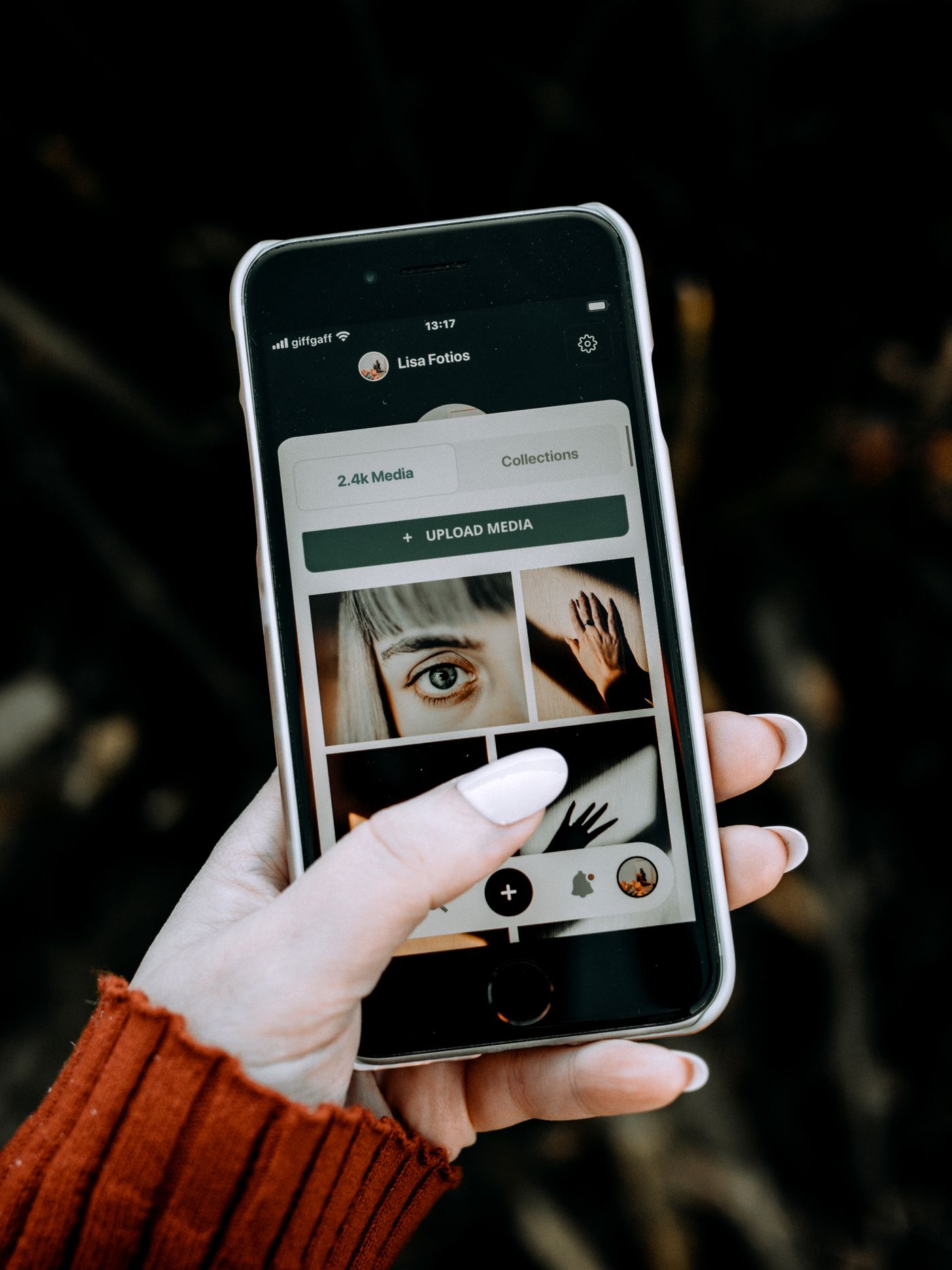
O jeito mais rápido de organizar os vídeos do iPhone é fazer quatro passadas curtas e parar: mostrar só os vídeos, unir os duplicados, apagar o lixo óbvio e favoritar o que vale a pena. Dá cerca de uma hora, não um fim de semana. O que isso não faz é garantir que alguém vá assistir ao resultado, e eu volto a isso no final.
Resumo rápido
- Quatro passadas, cada uma quase sem exigir decisão: só vídeos, duplicados, lixo, favoritos.
- Use primeiro o que o app Fotos já tem: álbum Duplicados, filtro de vídeos e Favoritos.
- Apagar é mais seguro do que parece: o que você exclui fica 30 dias em Apagados Recentemente.
- Não monte um sistema de pastas para milhares de clipes. Pare em "favoritos" e "o resto".
Escrevi um texto mais longo sobre o que fazer com os milhares de vídeos do seu celular. Este aqui é a parte prática: os toques exatos, na ordem que menos faz você perder tempo.
Por que organizar vídeo é mais difícil do que organizar foto?
Porque você não consegue julgar um vídeo de relance. Uma foto diz o que é em meio segundo. Um vídeo é um retângulo cinza com uma duração, e só dando play você descobre se são nove segundos de velinhas ou quatro minutos de alguém falando por cima do parabéns.
Some a isso os quase-duplicados (você filmou a mesma onda dezessete vezes) e as gravações acidentais, e um plano de "organizar tudo" custa mais do que ninguém quer pagar. Então não planeje organizar. Planeje reduzir, em passadas de poucos minutos, nenhuma delas perguntando "isso é uma memória preciosa?".
Antes de começar: uma cópia segura
Apagar é o objetivo aqui, então garanta que um erro tenha conserto.
A Apple documenta que, com as Fotos do iCloud ligadas, apagar uma foto ou vídeo em um aparelho remove o item dos outros aparelhos com o mesmo Apple Account (Apple: Excluir fotos no iPhone ou iPad). As Fotos do iCloud espelham a sua biblioteca; não são um backup separado. Se esses vídeos importam, guarde antes uma segunda cópia em outro lugar, como um HD externo. A descrição da Apple sobre as Fotos do iCloud explica como o Otimizar Armazenamento mantém os originais em resolução total no iCloud e versões menores no aparelho, o que vale saber antes de decidir qual é a sua "cópia mestra".
O que deixa os próximos passos de baixo risco: fotos e vídeos excluídos ficam no álbum Apagados Recentemente por 30 dias, e dá para recuperá-los nesse prazo (mesma página da Apple). Ou seja, as primeiras exclusões são reversíveis.
Passada 1: mostrar só os vídeos
Abra o app Fotos. As instruções atuais da Apple para o iOS 26 mandam tocar em Coleções, rolar até Tipos de Mídia e tocar em Vídeos (Apple: Encontre seus Favoritos e álbuns no Fotos). Também dá para abrir Vídeos pela coleção Fixada. Em versões mais antigas do iOS o mesmo filtro fica na aba Álbuns, em Tipos de Mídia; se você não vê "Coleções", procure por lá.
Agora você está vendo só vídeos, dos mais novos para os mais antigos. Não faça nada ainda. Só repare em quantos são e quanto duram os maiores. Isso orienta a próxima passada.
Passada 2: unir os duplicados
No Fotos, toque em Coleções, deslize para cima e abra Duplicados em Utilitários (a mesma página da Apple sobre excluir fotos lista isso lá). O guia do Fotos para Mac descreve o que o recurso faz: você pode unir uma linha de duplicados ou várias de uma vez, e de cada linha o Fotos mantém um original e exclui as outras cópias, que vão para Apagados Recentemente (Apple: Guia do Usuário do Fotos, duplicados).
Dois limites, com honestidade. O Fotos pode precisar de tempo para analisar uma biblioteca grande antes de o álbum encher, então um Duplicados vazio no primeiro dia não significa que você não tem nenhum. E ele pega cópias do mesmo clipe, não as dezessete tomadas separadas da mesma onda. Essas são gravações diferentes, e só você escolhe a melhor.
Passada 3: apagar o lixo óbvio
É a passada que mais libera espaço, e não pede nenhum sentimento. De volta à tela de Vídeos, olhe para os clipes que claramente não são memórias:
- Os muito longos. Um clipe de vinte minutos quase sempre é celular esquecido gravando, ou uma gravação de tela.
- Os muito curtos. Um ou dois segundos de teto ou de bolso.
- Gravações de tela que você fez para mostrar a alguém como se faz algo.
- Recibos e lousas que você filmou em vez de fotografar.
Toque em Selecionar, marque um lote e apague. Não abra cada clipe. A regra é: se dá para saber que é lixo pela miniatura e pela duração, é lixo. Se você precisa pensar, deixe. É o "pensar" que transforma uma hora em um fim de semana.
Os clipes apagados vão para Apagados Recentemente, que pede Face ID ou Touch ID para abrir no iOS 16 ou posterior. Você não precisa esvaziar. Em 30 dias ele se esvazia sozinho.
Passada 4: favoritar o que vale
Agora, e só agora, gaste julgamento, do jeito barato. Role os vídeos que sobraram e toque no coração dos que você lamentaria perder: os primeiros passos, o discurso, o cachorro vendo neve pela primeira vez. Os Favoritos ficam na coleção Fixada do Fotos (passos da Apple no link de Favoritos acima).
Defina um limite antes de começar, algo como "só este ano" ou "dez minutos no relógio", e pare quando acabar. Algumas dezenas de favoritos que você de fato achou valem mais do que um sistema perfeito abandonado no vídeo 400.
Vale fazer álbum para tudo?
Para a maioria das pessoas, não. Álbuns no Fotos são úteis, e a Apple descreve como criá-los na aba Álbuns e adicionar clipes da biblioteca, com o iCloud mantendo tudo sincronizado entre os aparelhos (Apple: Encontre seus Favoritos e álbuns). Mas álbuns para milhares de vídeos significam milhares de decisões, e é esse o fim de semana que você quer evitar.
Uma regra melhor: um álbum para cada coisa que você de fato vai mostrar ou compartilhar, como "Primeiro ano da Ana" ou "Itália 2025". O resto fica na biblioteca, achável por data e pelos Favoritos que você acabou de marcar. Se você ainda não tem um nome para o álbum, provavelmente não precisa dele.
O que organizar não resolve
Quero ser direta, porque levei um tempo para enxergar isso. Depois das quatro passadas, a sua galeria está mais arrumada e os Favoritos são uma boa pré-seleção. A família continua sem se juntar em volta de uma tela de seis polegadas para assistir.
A caixa de fitas VHS que minha mãe me deu funcionava pelo motivo oposto: eram umas vinte fitas, e cada uma era uma seleção que alguém fez. Meu celular guarda mais vídeo do que aquela caixa inteira, e um coração num clipe não é uma edição. Arrumado não é o mesmo que assistível.
Então o último passo é como você assiste. Para algo pontual, as Memórias do app Fotos montam um pequeno filme de um evento. Para ver em família, o caminho é levar para a tela da sala, o que expliquei em como ver os vídeos do iPhone na TV.
Onde o Tapeflix entra, e onde não entra
O Tapeflix é meu. Ele pega os vídeos que você já tem e os transforma em episódios para assistir na TV, então você pula a parte de escolher. Isso também quer dizer que o app não ajuda a limpar a sua galeria; ele foi feito para o passo "agora assista". Alguns limites, sem enfeite: é só para iPhone, o plano gratuito dá um episódio a partir de cerca de 10 minutos de vídeo, e o reconhecimento facial no aparelho separa bem adultos, mas se confunde com crianças pequenas. Para saber como os vídeos são tratados, a política de privacidade é o lugar certo.
Se você só quer uma galeria limpa, as quatro passadas acima não custam nada e não precisam de app.
Perguntas frequentes
Como encontro todos os vídeos do iPhone de uma vez?
No app Fotos com iOS 26, toque em Coleções, role até Tipos de Mídia e toque em Vídeos; também dá para chegar pela coleção Fixada. Em versões mais antigas, procure Vídeos em Tipos de Mídia, na aba Álbuns. Você vê todos os vídeos e mais nada.
O álbum Duplicados apaga os meus vídeos?
Ele une. Segundo o guia do Fotos da Apple, o app mantém um original de cada linha de duplicados e move as outras cópias para Apagados Recentemente, de onde você pode recuperá-las. Ele só pega cópias do mesmo clipe, não tomadas diferentes do mesmo momento.
É seguro apagar vídeos se eu uso as Fotos do iCloud?
Com cuidado. Com as Fotos do iCloud ligadas, apagar em um aparelho remove o item dos outros aparelhos do mesmo Apple Account. Os itens ficam 30 dias em Apagados Recentemente, então dá para recuperar um erro, mas guarde uma segunda cópia em um HD externo antes de qualquer exclusão grande.
Quanto tempo leva para organizar?
Cerca de uma hora para as quatro passadas. Se você se pegar abrindo clipe por clipe para decidir, está fazendo outra tarefa. Pare, favorite o que já achou e deixe o resto para outro dia.
Preciso de um app para organizar vídeos?
Não. O app Fotos já tem filtro de vídeos, união de duplicados, favoritos e álbuns, de graça. Um app só se justifica se você também quiser transformar os vídeos em algo para assistir junto com a família.